スプライトリストエリアからスプライトを追加したり、削除したりすることができます。
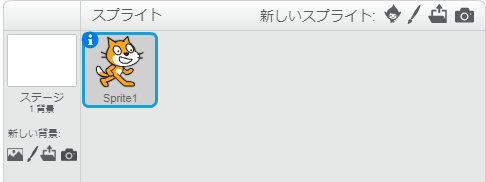
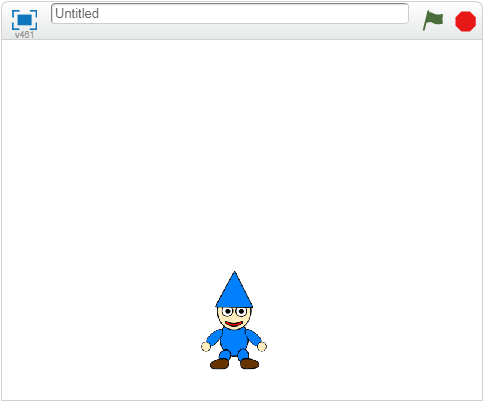
表示されているスプライトを削除して、自分で用意した画像を利用します。
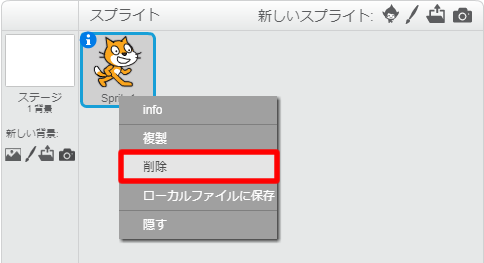
スプライトを右クリックするとメニューが表示されるので、「削除」をクリックします。
スプライトが削除されて、何もない状態になります。
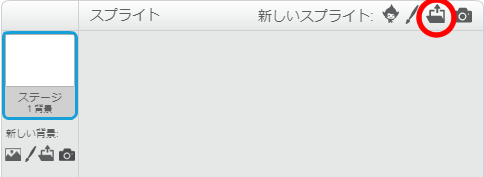
新しいスプライトを追加するために、「ファイルから新しいスプライトをアップロードする」をクリックして、利用したいファイルを選択します。
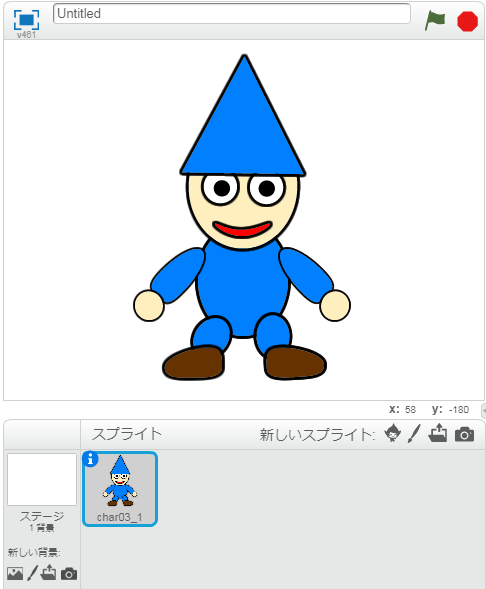
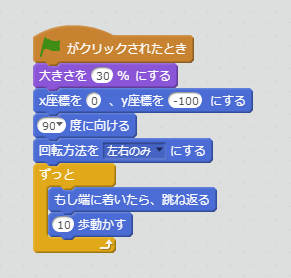
スプライトを選択した状態で、ブロックパレットからブロックをドラッグ&ドロップしてスクリプトエリアでブロックを組み合わせていきます。
ブロックパレット
スクリプトエリア
1.大きさを30%にする
元の画像のままだと、大きすぎるので、画像を小さくします。
100%が元の大きさで、30%にすると約3割の大きさに縮小されます。
2.スプライトの初期位置を設定する
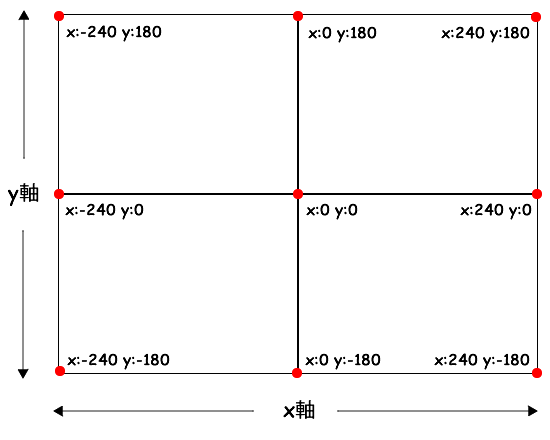
x座標とy座標を指定して初期位置を設定します。
簡単にいうと、x座標とは左右の位置、y座標とは上下の位置のことです。
(x座標:0 y座標:0)を中心に上下左右に座標(位置)を指定できます。
 3.スプライトの向きを設定する
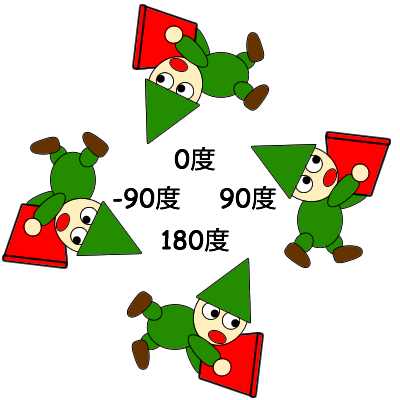
スプライトの向きは動く方向などを決めるときなどに必要になります。
0度が上向き、90度が右向き、180度が下向き、-90度が左向きになります。
 4.スプライトの回転方法を設定する
このあとの処理で行いますが、「端に着いたら、跳ね返る」という処理をしたときに何も設定しないと、スプライトが180度回転してしまいます。回転しないように回転方法を左右のみに設定します。
5.繰り返し処理を設定する
ずっと、スプライトが動き続けるように繰り返し処理を設定します。
6.画面の端に着いたら画面を突き抜けないように設定する
画面の端に着いたらスプライトを反転させて、左右を行ったり来たり動くようにします。
7.スプライトの動きを設定する
スプライトの動きを10歩ずつ動かすように設定します。
歩数を小さくするとゆっくり、大きくすると早く進みます。