Step05 簡単な作品を作ってみよう
完成例
Step01~Step04までの知識とスキルを利用して作品を作ってみましょう。
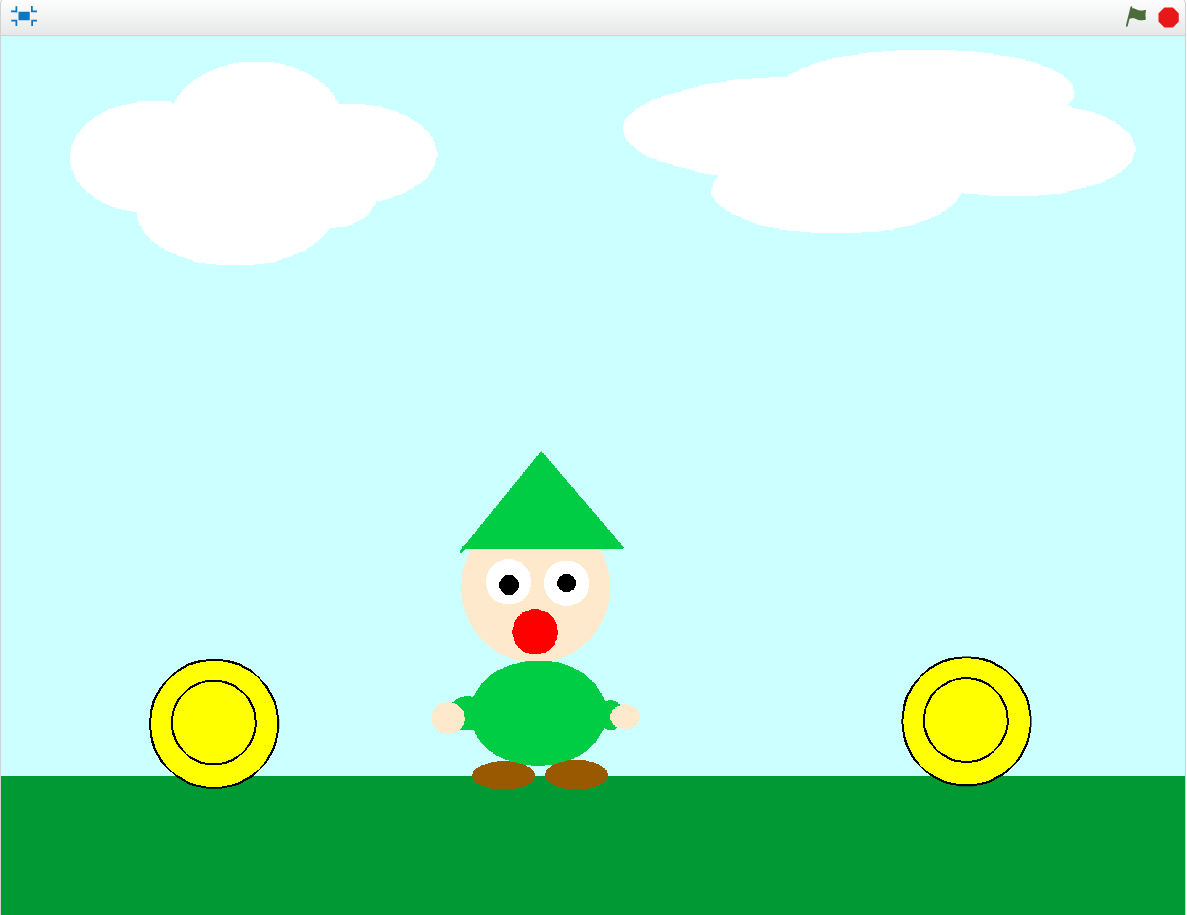
今回作成する作品は、スプライトを矢印キーで左右に動かして、コインを2枚拾ったらクリアとなるミニゲームを作っていきます。
完成イメージ
スプライトと背景を描く
Step04で紹介した方法でスプライトと背景を描いてみよう。
自分で描くのが難しい場合は、スクラッチで元々用意している素材を利用しましょう。
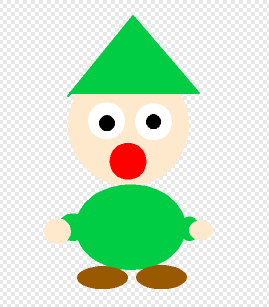
スプライトの画像作成例
背景の画像作成例
スプライト1(ひと)の設定をしよう
スプライト1は、メインとして動かすひとです。
このスプライトの主な処理は、
・左矢印キーを押したら、左へ移動(端より先にはいけないようにする)
・右矢印キーを押したら、右へ移動(端より先にはいけないようにする)
・コインに触れたら、「ゲット」という
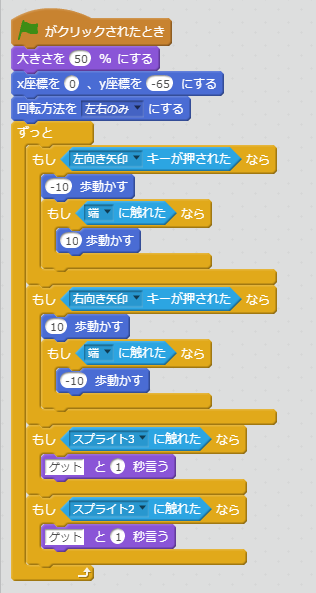
ブロック構成例
1.大きさを変更する
スプライトの大きさを小さくします。
ここでは、30%に縮小していますが、自由にちょうどいい大きさに変更してみましょう。
2.スプライトの初期位置を設定する
x座標とy座標を指定して、スプライトの初期位置を設定します。
座標は以下のように指定されています。
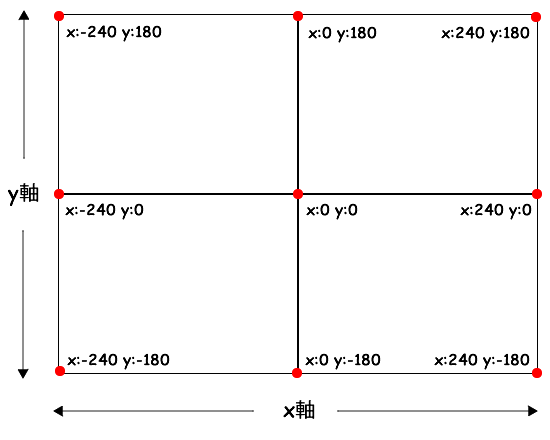
(x座標:0 y座標:0)を中心に上下がy軸、左右がx軸になります。
3.回転方法を設定する
端に触れたる、何かにぶつかったときに、スプライトが回転する方法を指定します。
何も設定しないと、スプライトが180度回転して、頭が下になってしまうので、左右のみ(90度と-90度)に回転するように設定します。
4.繰り返し処理を設定する
作品をスタートしたら、1度だけではなく、繰り返し、同じ処理ができるように設定します。
5.スプライトを右に動かす処理を作る
スプライトを右方向に動かすための処理を作ります。
右矢印キーが押されたときに右方向に10歩動かす処理と、画面の端より先に進まないように逆方向に10歩動かす処理を作ります。
6.スプライトを左に動かす処理を作る
スプライトを左方向に動かすための処理を作ります。
左矢印キーが押されたときに左方向に10歩動かす処理と、画面の端より先に進まないように逆方向に10歩動かす処理を作ります。
7.コインに触れたときの処理を作る
スプライトがコインに触れたときに、「ゲット」というように処理を作ります。
この処理は以下のように処理をスッキリさせることができます。
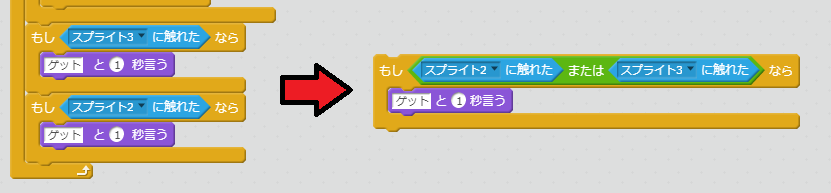
プログラミングするときには、同じ処理だけど、1つの処理にまとめて、使いやすいようにすることができます。慣れないうちは、少し難しいかもしれませんが、できるだけコードを短く、パソコンに負担がかからないように作ることを心がけていくことが大切です。
スプライト2と3(コイン)の設定をしよう
次にスプライト2と3の処理を作っていきます。
スプライト2と3の主な処理は、
・スプライト1に触れたら消える
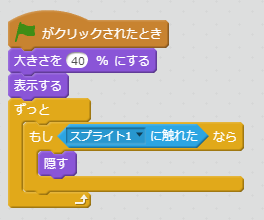
ブロック構成例
1.大きさを変更する
スプライトの大きさを小さくします。
ここでは、40%に縮小していますが、自由にちょうどいい大きさに変更してみましょう。
2.スプライトを表示させる
1回目でコインを拾った場合、コインが消えた状態になります。
続けて実行した場合には、コインが消えた状態から実行されるため、コインを表示しなおす必要があります。
そこで、実行されたときにコインを表示させて、何度実行してもちゃんとコインが表示されているように初期化します。
3.繰り返し処理を設定する
コインを拾われるまで、拾われたかどうかの判断ができるように繰り返し処理を設定します。
4.ひとに触れたときの設定をする
ひとに触れたときは、コインが拾われたときなので、分かるようにコインを消す必要があります。
隠すブロックを利用すると、スプライトを消すことができます。
実行してみよう
うまくできていれば、スプライトを左右に動かして、コインに触れたら「ゲット」といって、コインが消えます。うまくいかない場合は、どこかで間違った処理をしているので、もう一度、確認して修正してみましょう。
いかがだったでしょうか?
これで、スクラッチ入門は以上になりますが、当サイト内では、いろいろな作品の作り方や作品の紹介をしています。
気になったものや、こういう動きはどうやって処理しているのかな?
こういうときはどうしたらうまくいくかな?
など、必要に応じて自分の作品にアレンジして利用してみてください。
関連ページ
スクラッチ入門
スクラッチ初心者のためにスクラッチの使い方などを紹介しています。