Step01 スクラッチを使ってみよう
スクラッチのサイトへいってみよう
スクラッチの公式ホームページ(
https://scratch.mit.edu/)へアクセスすると以下のようなページが表示されます。
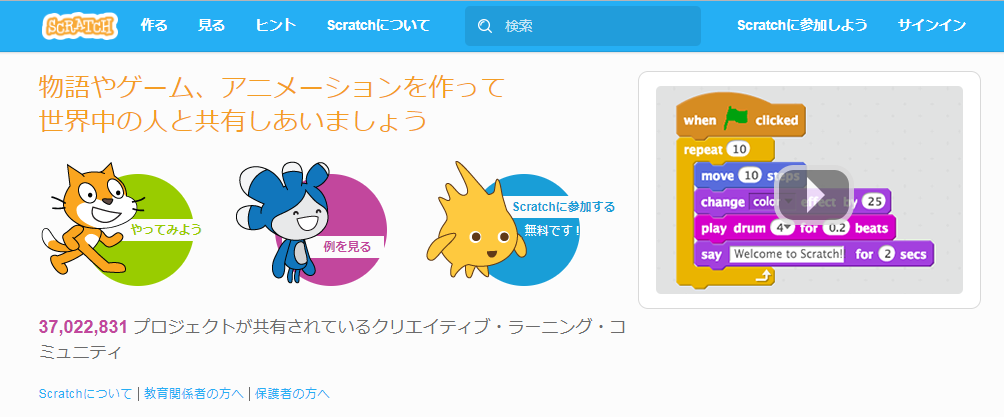
スクラッチは、無料で利用することができて、作った作品を公開したり、ほかの人が作った作品を見ることもできます。
ページ上の水色のエリアにあるメニューから「作る」をクリックすると、すぐに作品を作り始めることができます。
「見る」は、ほかの人の作品を見ることができます。
「ヒント」は、スクラッチの使い方などのチュートリアルで学ぶことができます。
「スクラッチに参加しよう」は、無料でアカウントを作ってスクラッチに会員登録することができます。
会員登録すると、利用できる機能が少し増えます。
スクラッチの画面構成
ここから、スクラッチの画面構成について簡単に説明していきます。
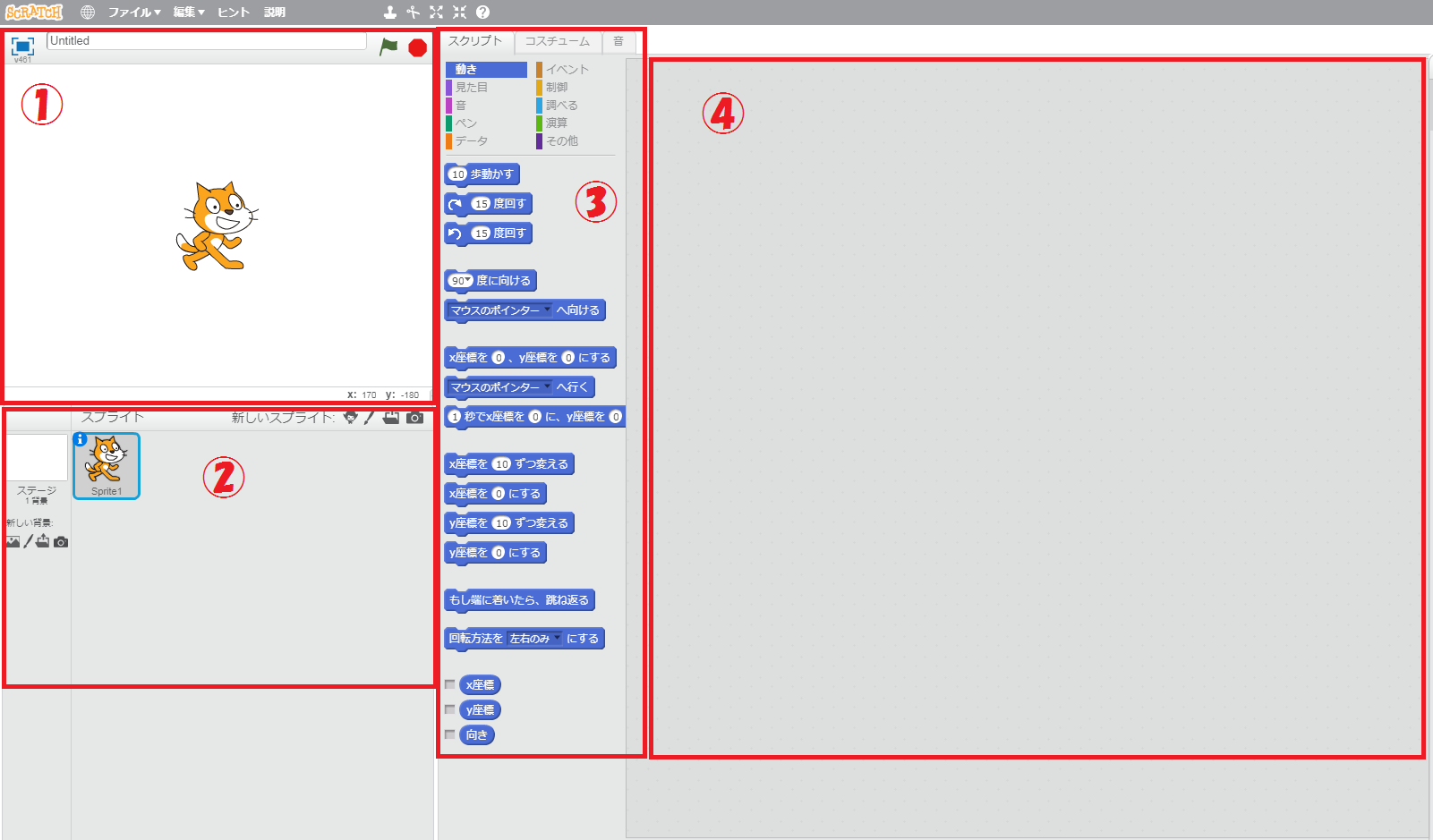 ①ステージ
①ステージ
プログラムが実行される場所。背景やスプライトを表示したりする。
②スプライトリスト
利用するスプライトを表示して置いておくエリア。
③ブロックパレット
たくさんのブロックが収納されているエリア。
ここから必要なブロックを、スクリプトエリアにドラッグ&ドロップして持っていく。
④スクリプトエリア
ブロックを組み合わせて、プログラミングをするエリア。
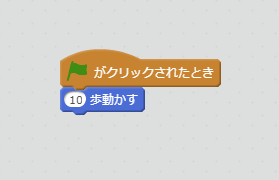
ブロックをつなげて実行してみよう
スクラッチは、基本的にブロックをつなげてプログラミングしていきます。
ブロックの組み合わせで、いろいろなキャラクターを動かしたり、ものを表示させたりすることができます。
実際にブロックをつなげて、プログラミングしてみましょう。
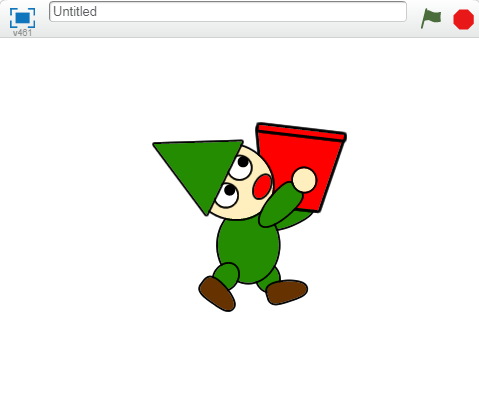
実行してみると、キャラクターが右に動きます。
このように、ブロックをつなげるだけで簡単にプログラミングをして実行することができます。
次のStep02では、スプライトの作り方について説明していきます。
「
Step02 スプライトを動かしてみよう」
関連ページ
スクラッチ入門
スクラッチ初心者のためにスクラッチの使い方などを紹介しています。