シンプルRPG
作品の説明
スプライトを動かして、魔法を使って敵を倒していくアクションRPGのゲームです。敵に触れるとHPが減っていき、0になったらゲームオーバーになります。ボスを倒したら、ゲームクリアになります。
ブロック構成
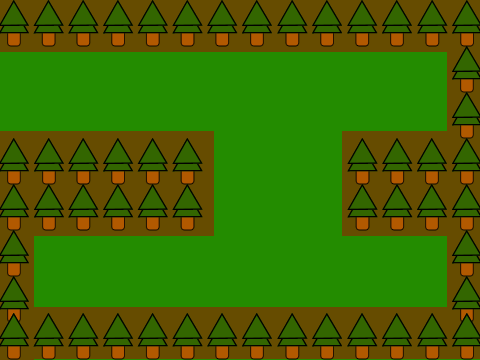
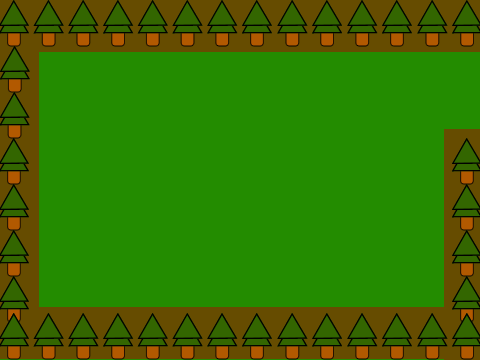
背景:もり
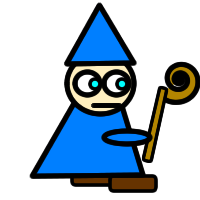
スプライト:魔法使い
スプライト:敵1、敵2
スプライト:ボス
スプライト:火の玉
作り方と説明
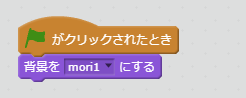
Step01 背景を設定しよう
Step02 スプライトの動きを設定しよう
1.魔法使いの設定をします。
(1)魔法使いのHPを初期化する
魔法使いには、HPをステータスとして設定します。HPが0になったらゲームオーバーになります。
今回は、HPを10にします。
(2)魔法使いの初期位置を決める
スプライトの初期位置(スタート地点)を決めます。x座標を178、y座標を-91の位置に設定します。
(3)魔法使いの大きさを変更する
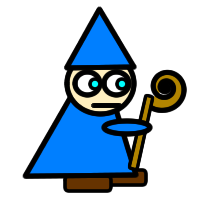
素材のスプライトは大きめに作成してあるので、小さくする必要があります。大きさを20%に変更します。
(4)魔法使いの向きを指定する
魔法使いの向きを左向き(-90度)に向けます。
(5)回転方法を指定する
回転方法を左右のみに指定します。
(6)魔法使いを表示する
魔法使いを表示させます。
(7)繰り返し処理
魔法使いの動きを繰り返し行わせるために、処理を追加します。
(8)魔法使いの向きを代入
魔法使いが向いている方向に魔法を飛ばしたいので、魔法使いの向きを変数に代入します。
■左方向へ動かす処理
(1)左矢印キーが押されたら、コスチュームを変えます。
(2)左向きにして、x座標を-10ずつ移動します。
(3)茶色の地面にぶつかったら、貫通しないようにスプライトを反対方向へ。
■右方向へ動かす処理
(1)右矢印キーが押されたら、コスチュームを変えます。
(2)右向きにして、x座標を10ずつ移動します。
(3)茶色の地面にぶつかったら、貫通しないようにスプライトを反対方向へ。
■上方向へ動かす処理
(1)上矢印キーが押されたら、コスチュームを変えます。
(2)y座標を10ずつ移動します。
(3)茶色の地面にぶつかったら、貫通しないようにスプライトを反対方向へ。
■下方向へ動かす処理
(1)下矢印キーが押されたら、コスチュームを変えます。
(2)y座標を-10ずつ移動します。
(3)茶色の地面にぶつかったら、貫通しないようにスプライトを反対方向へ。
(9)画面左端についたときの処理
画面の左端についたときにステージを変更するために、「x座標<-200」という条件を指定します。
画面左端に行ったら、次のステージに変更して、初期位置を指定します。
(10)敵に触れたときの処理
敵1、敵2、ボスに触れたときには、魔法使いを光らせてHPを-1ずつ減らしていきます。また、続けてHPが減り続けないように、反対方向へ跳ね返るようにしています。
(11)ゲームオーバーの処理
HPが0になったときに、ゲームオーバーとなるので、「ゲームオーバー」と2秒言ってからすべてを止めます。
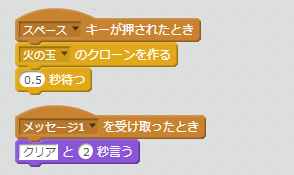
■スペースキーが押されたとき
(1)火の玉のクローンを作る
スペースキーが押されたら、火の玉を飛ばすので、クローンを作ります。連続で飛ばさないように0.5秒待つ処理を追加しています。
■メッセージ1を受け取ったとき
(1)ゲームクリアの処理
メッセージ1を受け取ったら、ゲームクリアとなるので、「クリア」と2秒言います。
2.敵1、敵2の設定をします。
敵1と敵2の処理は、(3)の初期位置以外はすべて同じ処理になります。敵1と敵2は、ステージ1で出現します。ステージが移動したら、隠しておきます。
(1)敵の大きさを変更する
敵の素材も少し大きいので、小さくします。
(2)敵を表示する
敵を表示します。
(3)敵の初期位置を設定
敵の初期位置を設定します。
(4)敵の向きを設定
敵の向きを90度に設定します。
(5)敵の回転方法を設定
敵が左右に移動するときに上下が反転しないように回転方法を左右のみに設定します。
(6)向きを魔法使いへ向ける
敵は魔法使いへ向かっていくようにするため、向きを設定します。
(7)敵を動かす
敵を1歩ずつ動かす設定をします。ここの値を大きくすればするほど、動くスピードが速くなります。
(8)火の玉に当たったときの処理
火の玉に当たったときは、敵を光らせてから消えるように設定しています。
(9)茶色の地面に触れたとき
木などを貫通しないように、茶色の地面に触れたら、反対方向へ移動させます。
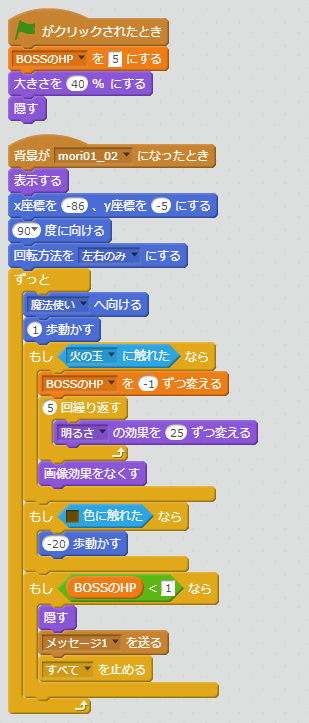
3.ボスの設定をします。
今回のボスは、HPを設定しています。通常の敵と違ってHPが0になるまで、ボスは動き続けます。また、ボスはステージ2から出現するように設定します。
(1)ボスのHPを設定
ボスのHPを変数を使って指定します。今回は、5にしています。
(2)ボスの大きさを変更する
ボスの素材も少し大きいので、小さくします。
(3)ボスを隠す
ボスは、ステージ2に出現するので、スタート時では隠しておきます。
■背景(ステージ)が変わったときの処理
(1)ボスを表示させる
背景が変わったら、ボスを表示させます。
(2)ボスの初期位置を設定
ボスの初期位置を画面中央あたりに設定します。
(3)ボスの向きを設定
ボスの向きを90度に設定します。
(4)ボスの回転方法を設定
ボスが左右に移動するときに上下が反転しないように回転方法を左右のみに設定します。
(5)向きを魔法使いへ向ける
敵は魔法使いへ向かっていくようにするため、向きを設定します。
(6)敵を動かす
敵を1歩ずつ動かす設定をします。ここの値を大きくすればするほど、動くスピードが速くなります。
(7)火の玉に当たったときの処理
火の玉に当たったときは、敵を光らせるように設定しています。また、HPを1ずつ減らします。
(8)茶色の地面に触れたとき
木などを貫通しないように、茶色の地面に触れたら、反対方向へ移動させます。
(9)ボスのHPが0になったときの処理
ボスのHPが0になったら、ゲームクリアにするため、メッセージを送ってすべてを止めます。
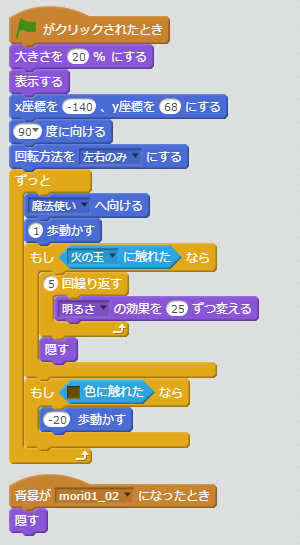
3.火の玉の設定をします。
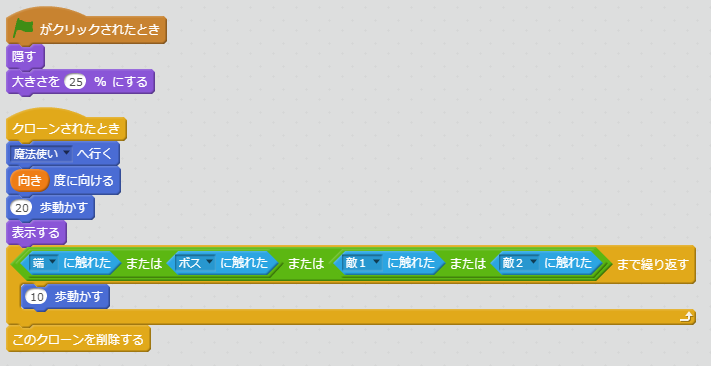
魔法の火の玉を飛ばす処理です。
(1)火の玉を隠す
今回は、スペースキーが押されたら火の玉のクローンを作っていくので、火の玉を隠しておきます。
(2)火の玉の大きさを変更する
火の玉の素材も少し大きいので、小さくします。
■クローンされたときの処理
(1)魔法使いへ行く
スペースキーが押されたら、火の玉のクローンを作って、魔法使いから火の玉が発射するようにするため、火の玉を魔法使いの場所まで移動させます。
(2)向きを指定する
火の玉が魔法使いの向いている方向へ飛んでいくように、変数で取得した魔法使いの向きに火の玉も向けます。
(3)20歩動かす
魔法使いの杖の先から火の玉が飛んでいくように少し火の玉を移動させておきます。
(4)火の玉を表示する
火の玉を表示します。
(5)火の玉の条件
火の玉が飛んでいく条件を指定します。火の玉は、画面の端に触れたとき、敵に触れたとき、ボスに触れたときまで、ずっとまっすぐ飛んでいくように条件ブロックを組んでいきます。
(6)火の玉を削除する
上記(5)の条件を満たしたら、クローンで作った火の玉を削除します。
スプライトの設定については、「
スクラッチ入門 - スプライトを設定しよう」で詳しく紹介しています。
実行例
この作品で利用したブロック
| カテゴリ |
ブロック |
| 動き |
 |
 |
 |
 |
 |
 |
 |
 |
 |
| イベント |
 |
 |
 |
 |
| 見た目 |
 |
 |
 |
 |
 |
 |
 |
 |
| 制御 |
 |
 |
 |
 |
 |
 |
 |
 |
| しらべる |
 |
 |
 |
| 演算 |
 |
 |
 |
| へんすう |
 |
 |
 |
この作品で利用した素材
素材名または画像をクリックすると、ダウンロード・詳細ページへ移動します。
背景の素材
スプライトの素材
すべての素材をダウンロード
・森1、森2
・魔法使い1-1
・魔法使い1-2
・敵1
・ボス1
・火の玉1
※一括ダウンロードをクリックすると全ファイルがZIPフォルダでダウンロードされます。
スポンサードリンク
関連ページ
雨キャッチ
簡単なアクションゲームです。スプライトを動かしてステージをクリアしよう。